Domain tintenlöschstifte.de kaufen?
Wir ziehen mit dem Projekt
tintenlöschstifte.de um.
Sind Sie am Kauf der Domain
tintenlöschstifte.de interessiert?
domain@kv-gmbh.de · 0541-91531010
Domain tintenlöschstifte.de kaufen?
Wie kann ich Programme löschen MacBook?
Um Programme auf deinem MacBook zu löschen, kannst du sie einfach in den Papierkorb ziehen und dann den Papierkorb leeren. Alternativ kannst du auch den Launchpad öffnen, das gewünschte Programm gedrückt halten, bis es zu wackeln beginnt, und dann auf das X-Symbol klicken, um es zu löschen. Eine weitere Möglichkeit ist die Verwendung des Finder, um das Programm im Anwendungsordner zu finden und es von dort aus zu löschen. Vergiss nicht, auch eventuelle zugehörige Dateien in den Bibliotheksordnern zu entfernen, um sicherzustellen, dass das Programm vollständig gelöscht wird. **
Wie kann ich einen gefälschten MacBook Pro löschen?
Es ist wichtig zu beachten, dass das Löschen eines gefälschten MacBook Pro illegal ist, da es sich um Diebstahl oder Betrug handeln könnte. Wenn Sie jedoch ein legitimes MacBook Pro besitzen und es löschen möchten, können Sie dies tun, indem Sie die Werkseinstellungen wiederherstellen. Dazu starten Sie das MacBook Pro neu und halten die Befehlstaste + R gedrückt, bis das Apple-Logo angezeigt wird. Wählen Sie dann die Option "Festplatten-Dienstprogramm" aus und löschen Sie die Festplatte. **


Ähnliche Suchbegriffe für MacBook
Top-Angebote
Produkte zum Begriff MacBook:
-
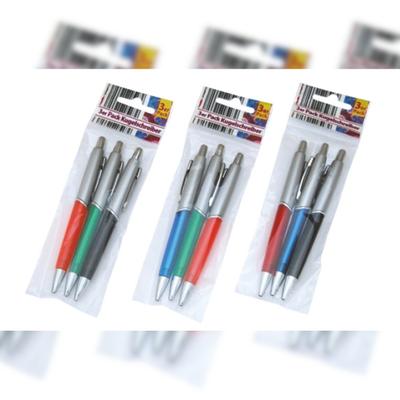
Kugelschreiber 3erPack Kugelschreiber Set Schreibwaren Bürobedarf Schulbedarf Stifte Mehrfarbig KugelschreiberPraktische Kugelschreiber im 3er Pack – farbenfroh & vielseitig Du suchst nach Kugelschreibern in verschiedenen Farben, die deinen Alltag erleichtern – ob im Büro, in der Schule oder zu Hause? Unser 3er Pack Kugelschreiber von Global Partner ist...16,79 €*Versand: 0,00 €Sichere Weiterleitung zum Anbieter
-
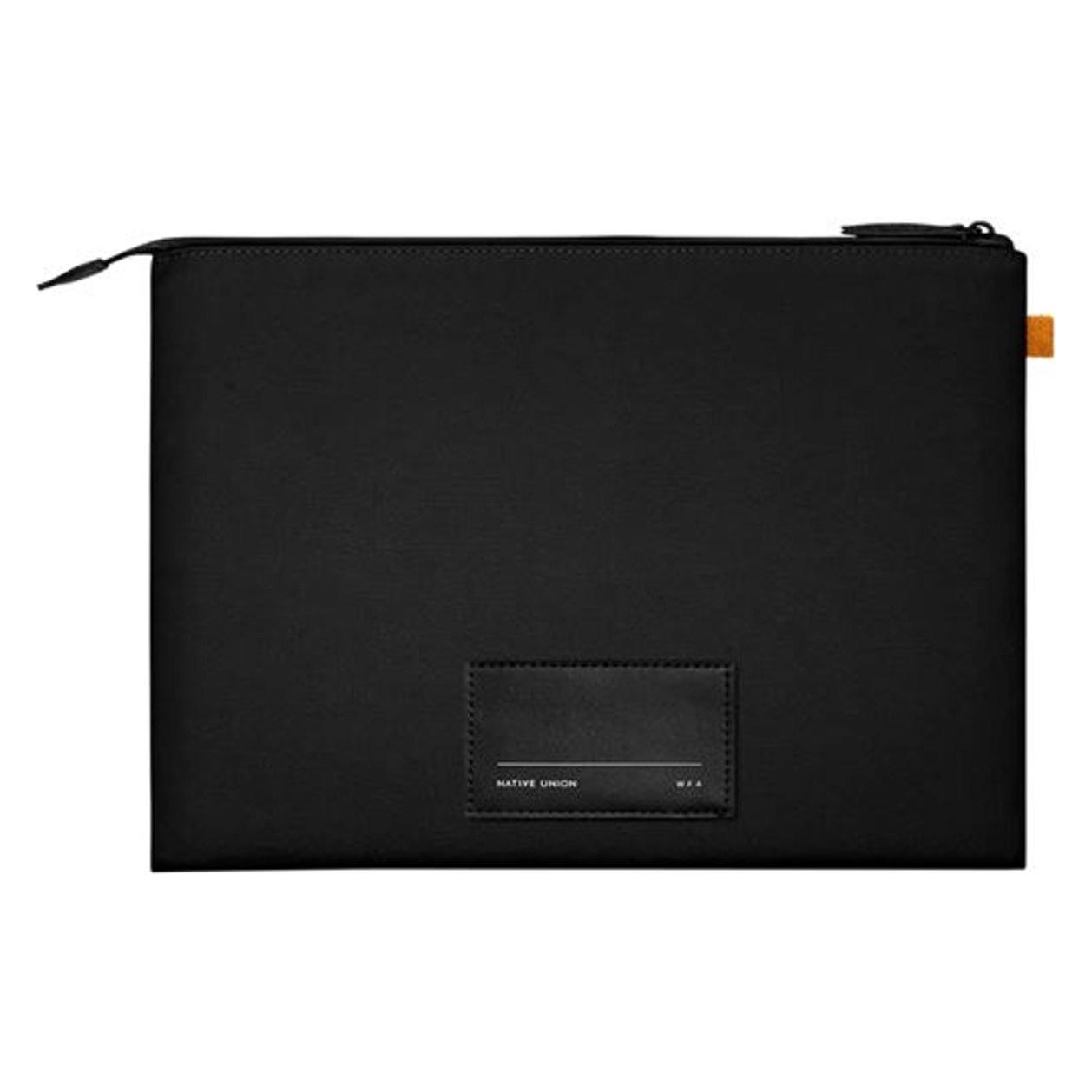
Native Union W.F.A Sleeve für MacBook Air 13 MacBook P... Schwarz MacBook Air 13 MacBook Pro 13 (13", Apple) (STOW-LT-MBSBLK13)Native Union W.F.A Sleeve für MacBook Air 13 MacBook P... Schwarz MacBook Air 13 MacBook Pro 13 (13", Apple) (STOW-LT-MBSBLK13)51,90 €*Versand: 0,00 €Sichere Weiterleitung zum Anbieter
-
Wie kann man beim MacBook PDF-Seiten löschen?
Um PDF-Seiten auf einem MacBook zu löschen, können Sie verschiedene Methoden verwenden. Eine Möglichkeit besteht darin, die PDF-Datei mit der Vorschau-App zu öffnen, die unerwünschten Seiten auszuwählen und dann die "Löschen" -Taste zu drücken. Eine andere Methode besteht darin, eine PDF-Bearbeitungssoftware von Drittanbietern wie Adobe Acrobat oder PDF Expert zu verwenden, um die Seiten zu entfernen. Sie können auch online Tools verwenden, um PDF-Seiten zu löschen, indem Sie die Datei hochladen und die gewünschten Seiten auswählen, die Sie entfernen möchten. **
-
Wie kann ich Apps auf meinem MacBook löschen?
Um Apps auf einem MacBook zu löschen, kannst du entweder die App in den Papierkorb ziehen und den Papierkorb leeren oder du kannst die App über den Launchpad löschen, indem du das Launchpad öffnest, die App gedrückt hältst, bis sie zu wackeln beginnt, und dann auf das "X" klickst, um sie zu löschen. Eine andere Möglichkeit ist, den Finder zu öffnen, zum Ordner "Programme" zu navigieren, die App zu suchen und sie in den Papierkorb zu ziehen und den Papierkorb zu leeren. **
-
Wie kann ich GarageBand auf meinem MacBook löschen?
Um GarageBand auf Ihrem MacBook zu löschen, können Sie den folgenden Schritten folgen: Öffnen Sie den Finder, klicken Sie auf "Programme", suchen Sie nach GarageBand und ziehen Sie das Symbol in den Papierkorb. Alternativ können Sie auch die App "Launchpad" öffnen, GarageBand suchen und das Symbol gedrückt halten, bis es zu wackeln beginnt. Klicken Sie dann auf das "X"-Symbol, um die App zu löschen. Bestätigen Sie die Löschung, wenn Sie dazu aufgefordert werden. **
-
Wie kann ich Windows von meinem MacBook Pro löschen?
Um Windows von deinem MacBook Pro zu löschen, musst du zuerst den Boot Camp-Assistenten öffnen. Dort kannst du die Windows-Partition auswählen und löschen. Anschließend kannst du die Partition wieder mit dem macOS-Dateisystem formatieren. Beachte jedoch, dass du vorher eine Sicherung deiner Daten machen solltest, da der Vorgang alle auf der Windows-Partition gespeicherten Daten unwiderruflich löscht. **


Wie kann ich Fotos auf einem MacBook Air löschen?
Um Fotos auf einem MacBook Air zu löschen, kannst du den Finder öffnen und zum Ordner "Fotos" navigieren. Dort kannst du die gewünschten Fotos auswählen und entweder mit der rechten Maustaste darauf klicken und "In den Papierkorb verschieben" auswählen oder die Fotos markieren und die "Entf" Taste auf der Tastatur drücken. Anschließend kannst du den Papierkorb leeren, um die Fotos endgültig zu löschen. **
Warum lässt sich Spotify nicht auf dem MacBook löschen?
Es könnte verschiedene Gründe geben, warum Spotify nicht auf einem MacBook gelöscht werden kann. Einer der häufigsten Gründe ist, dass Spotify möglicherweise noch im Hintergrund läuft und daher nicht gelöscht werden kann. In diesem Fall sollten Sie sicherstellen, dass Spotify vollständig geschlossen ist, bevor Sie versuchen, es zu löschen. Ein weiterer Grund könnte sein, dass Spotify als Systemanwendung installiert wurde und daher spezielle Berechtigungen erfordert, um gelöscht zu werden. In diesem Fall müssen Sie möglicherweise Administratorrechte haben, um Spotify zu deinstallieren. **
Top-Angebote
Produkte zum Begriff MacBook:
-
4 Stück/Set Panda Rosa Maus Löschbaren Blau Tinte Gel Stift Schule Bürobedarf Geschenk Schreibwaren Papelaria Escolar - black-ink,4-pcs-random-design✅ Stressfreies Schreiben – Die löschbaren Gelschreiber ermöglichen fehlerfreies Arbeiten ohne unschöne Korrekturen. ✅ Angenehmes Handling – Ergonomisches Design für komfortables Schreiben in Schule und Büro. ✅ Zuverlässige Qualität – Hochwertige Materialien garantieren Langlebigkeit und sorgen für ein entspanntes Schreiberlebnis.18,90 €*Versand: 5,90 €Sichere Weiterleitung zum Anbieter
-
BRUNNEN Heft Vivendi A5 32 Blatt 09 [Bürobedarf & Schreibwaren]Schulheft Premium Vivendi, A5, 32 Blatt, Lineatur 9, blau Das ideale und bewährte Schulheft von der Sekundarstufe bis zum Studium. Darüber hinaus auch bestens geeignet als Notizheft, für Skizzen, Protokolle, Aufschriebe oder einfach als praktisches...3,03 €*Versand: 5,94 €Sichere Weiterleitung zum Anbieter
-
Wie kann ich Programme löschen MacBook?
Um Programme auf deinem MacBook zu löschen, kannst du sie einfach in den Papierkorb ziehen und dann den Papierkorb leeren. Alternativ kannst du auch den Launchpad öffnen, das gewünschte Programm gedrückt halten, bis es zu wackeln beginnt, und dann auf das X-Symbol klicken, um es zu löschen. Eine weitere Möglichkeit ist die Verwendung des Finder, um das Programm im Anwendungsordner zu finden und es von dort aus zu löschen. Vergiss nicht, auch eventuelle zugehörige Dateien in den Bibliotheksordnern zu entfernen, um sicherzustellen, dass das Programm vollständig gelöscht wird. **
-
Wie kann ich einen gefälschten MacBook Pro löschen?
Es ist wichtig zu beachten, dass das Löschen eines gefälschten MacBook Pro illegal ist, da es sich um Diebstahl oder Betrug handeln könnte. Wenn Sie jedoch ein legitimes MacBook Pro besitzen und es löschen möchten, können Sie dies tun, indem Sie die Werkseinstellungen wiederherstellen. Dazu starten Sie das MacBook Pro neu und halten die Befehlstaste + R gedrückt, bis das Apple-Logo angezeigt wird. Wählen Sie dann die Option "Festplatten-Dienstprogramm" aus und löschen Sie die Festplatte. **
-
Wie kann man beim MacBook PDF-Seiten löschen?
Um PDF-Seiten auf einem MacBook zu löschen, können Sie verschiedene Methoden verwenden. Eine Möglichkeit besteht darin, die PDF-Datei mit der Vorschau-App zu öffnen, die unerwünschten Seiten auszuwählen und dann die "Löschen" -Taste zu drücken. Eine andere Methode besteht darin, eine PDF-Bearbeitungssoftware von Drittanbietern wie Adobe Acrobat oder PDF Expert zu verwenden, um die Seiten zu entfernen. Sie können auch online Tools verwenden, um PDF-Seiten zu löschen, indem Sie die Datei hochladen und die gewünschten Seiten auswählen, die Sie entfernen möchten. **
-
Wie kann ich Apps auf meinem MacBook löschen?
Um Apps auf einem MacBook zu löschen, kannst du entweder die App in den Papierkorb ziehen und den Papierkorb leeren oder du kannst die App über den Launchpad löschen, indem du das Launchpad öffnest, die App gedrückt hältst, bis sie zu wackeln beginnt, und dann auf das "X" klickst, um sie zu löschen. Eine andere Möglichkeit ist, den Finder zu öffnen, zum Ordner "Programme" zu navigieren, die App zu suchen und sie in den Papierkorb zu ziehen und den Papierkorb zu leeren. **
Ähnliche Suchbegriffe für MacBook
-
Kugelschreiber 3erPack Kugelschreiber Set Schreibwaren Bürobedarf Schulbedarf Stifte Mehrfarbig KugelschreiberPraktische Kugelschreiber im 3er Pack – farbenfroh & vielseitig Du suchst nach Kugelschreibern in verschiedenen Farben, die deinen Alltag erleichtern – ob im Büro, in der Schule oder zu Hause? Unser 3er Pack Kugelschreiber von Global Partner ist...16,79 €*Versand: 0,00 €Sichere Weiterleitung zum Anbieter
-
Native Union W.F.A Sleeve für MacBook Air 13 MacBook P... Schwarz MacBook Air 13 MacBook Pro 13 (13", Apple) (STOW-LT-MBSBLK13)Native Union W.F.A Sleeve für MacBook Air 13 MacBook P... Schwarz MacBook Air 13 MacBook Pro 13 (13", Apple) (STOW-LT-MBSBLK13)51,90 €*Versand: 0,00 €Sichere Weiterleitung zum Anbieter
-
INF Sichtschutz für MacBook MacBook Pro 16 (2019/2021/2023)Schützen Sie Ihre Privatsphäre und verbessern Sie Ihr Seherlebnis mit diesem Sichtschutz für das MacBook. Dank der 30°-Technologie für einen schmalen Betrachtungswinkel bleiben Ihre Bildschirminformationen vertraulich und vor visuellem Hacking geschützt. Blendschutz & Anti-Spionage: Dieser Sichtschutz für das MacBook reduziert effektiv Blendeffekte durch Sonnenlicht und Leuchtstoffröhren und sorgt so für ein angenehmes Seherlebnis. Die 30°-Sichtschutztechnologie schützt Ihre Bildschirminformationen vor visuellen Hackern. Einfache Installation und Entfernung: Dieser Displayschutz verfügt über eine Nanoadsorptionsschicht und lässt sich einfach anbringen und entfernen, ohne Rückstände zu hinterlassen. Waschbar und wiederverwendbar: Dieser Displayschutz aus hochwertigem PET-Material ist waschbar und wiederverwendbar. Er behält seine Funktionalität und Klarheit auch nach mehrmaligem Waschen und gewährleistet so eine lang anhaltende Leistung. Spezifikationen: Farbe: Schwarz Größe: MacBook Pro 16 (2019/2021/2023): 31,5 x 22,9 x 0,1 cm MacBook Air 15 (2023/2024): 37 x 25,5 x 0,2 cm MacBook Pro 15 (2017/2018): 37 x 25,5 x 0,2 cm Material: PET Das Paket beinhaltet: 1 x Sichtschutzfolie56,89 €*Versand: 0,00 €Sichere Weiterleitung zum Anbieter
-
Kremer Rechtsanwälte: Löschen nach DS-GVOLöschen nach DS-GVO , Löschkonzepte erstellen, Betroffenenanfragen bearbeiten, Löschfristen festlegen , Rück- & Bremsleuchten > Beleuchtung , Auflage: 2. Auflage, Erscheinungsjahr: 202401, Produktform: Kassette, Inhalt/Anzahl: 1, Inhalt/Anzahl: 1, Autoren: Kremer Rechtsanwälte, Auflage: 24002, Auflage/Ausgabe: 2. Auflage, Seitenzahl/Blattzahl: 134, Abbildungen: E-Book (PDF) und UmsetzungshilfenCheckliste LöschkonzeptMuster für ein Löschkonzept, Keyword: Recht auf Vergessenwerden; Löschfrist; Löschpflicht; Löschrecht; Löschkonzept; Technisch-organisatorische Maßnahmen; Verarbeitungsverzeichnis; Standardschutzmodell; Datenschutzverletzung; Backupstrategie; Datenpanne; Löschjournal; Speicherdauer personenbezogener Daten; Aufbewahrungsnormen, Fachschema: Recht~Datenschutzrecht~Verfassungsrecht, Fachkategorie: Rechtswissenschaft, allgemein, Region: Deutschland, Warengruppe: HC/Recht/Sonstiges, Fachkategorie: Schutz der Privatsphäre, Datenschutzrecht, Thema: Verstehen, Text Sprache: ger, Sender’s product category: BUNDLE, Verlag: Datakontext Fachverlag G, Verlag: Datakontext Fachverlag G, Verlag: Datakontext GmbH, Länge: 288, Breite: 207, Höhe: 8, Gewicht: 518, Produktform: Kartoniert, Genre: Sozialwissenschaften/Recht/Wirtschaft, Genre: Sozialwissenschaften/Recht/Wirtschaft, Beinhaltet: B0000070619001 V13603-9783895779510-1 B0000070619002 V13603-9783895779510-2, Vorgänger: 2289813, Vorgänger EAN: 9783895778513, Herkunftsland: DEUTSCHLAND (DE), Katalog: deutschsprachige Titel, Katalog: Gesamtkatalog, Katalog: Kennzeichnung von Titeln mit einer Relevanz > 30, Katalog: Lagerartikel, Book on Demand, ausgew. Medienartikel, Relevanz: 0012, Tendenz: -1, Unterkatalog: AK, Unterkatalog: Bücher, Unterkatalog: Hardcover, Unterkatalog: Lagerartikel, WolkenId: 300147999,99 €*Versand: 0,00 €Sichere Weiterleitung zum Anbieter
-
Wie kann ich GarageBand auf meinem MacBook löschen?
Um GarageBand auf Ihrem MacBook zu löschen, können Sie den folgenden Schritten folgen: Öffnen Sie den Finder, klicken Sie auf "Programme", suchen Sie nach GarageBand und ziehen Sie das Symbol in den Papierkorb. Alternativ können Sie auch die App "Launchpad" öffnen, GarageBand suchen und das Symbol gedrückt halten, bis es zu wackeln beginnt. Klicken Sie dann auf das "X"-Symbol, um die App zu löschen. Bestätigen Sie die Löschung, wenn Sie dazu aufgefordert werden. **
-
Wie kann ich Windows von meinem MacBook Pro löschen?
Um Windows von deinem MacBook Pro zu löschen, musst du zuerst den Boot Camp-Assistenten öffnen. Dort kannst du die Windows-Partition auswählen und löschen. Anschließend kannst du die Partition wieder mit dem macOS-Dateisystem formatieren. Beachte jedoch, dass du vorher eine Sicherung deiner Daten machen solltest, da der Vorgang alle auf der Windows-Partition gespeicherten Daten unwiderruflich löscht. **
-
Wie kann ich Fotos auf einem MacBook Air löschen?
Um Fotos auf einem MacBook Air zu löschen, kannst du den Finder öffnen und zum Ordner "Fotos" navigieren. Dort kannst du die gewünschten Fotos auswählen und entweder mit der rechten Maustaste darauf klicken und "In den Papierkorb verschieben" auswählen oder die Fotos markieren und die "Entf" Taste auf der Tastatur drücken. Anschließend kannst du den Papierkorb leeren, um die Fotos endgültig zu löschen. **
-
Warum lässt sich Spotify nicht auf dem MacBook löschen?
Es könnte verschiedene Gründe geben, warum Spotify nicht auf einem MacBook gelöscht werden kann. Einer der häufigsten Gründe ist, dass Spotify möglicherweise noch im Hintergrund läuft und daher nicht gelöscht werden kann. In diesem Fall sollten Sie sicherstellen, dass Spotify vollständig geschlossen ist, bevor Sie versuchen, es zu löschen. Ein weiterer Grund könnte sein, dass Spotify als Systemanwendung installiert wurde und daher spezielle Berechtigungen erfordert, um gelöscht zu werden. In diesem Fall müssen Sie möglicherweise Administratorrechte haben, um Spotify zu deinstallieren. **
* Alle Preise verstehen sich inklusive der gesetzlichen Mehrwertsteuer und ggf. zuzüglich Versandkosten. Die Angebotsinformationen basieren auf den Angaben des jeweiligen Shops und werden über automatisierte Prozesse aktualisiert. Eine Aktualisierung in Echtzeit findet nicht statt, so dass es im Einzelfall zu Abweichungen kommen kann. ** Hinweis: Teile dieses Inhalts wurden von KI erstellt.